
Åpne RAR-, ZIP- og 7Z-filer i Windows
Har du lastet ned en fil som slutter på .rar, .zip, .7z, .001 eller .part1.rar?
Da er filen sannsynligvis pakket eller delt opp i flere deler. Du må pakke den ut før du kan bruke innholdet.
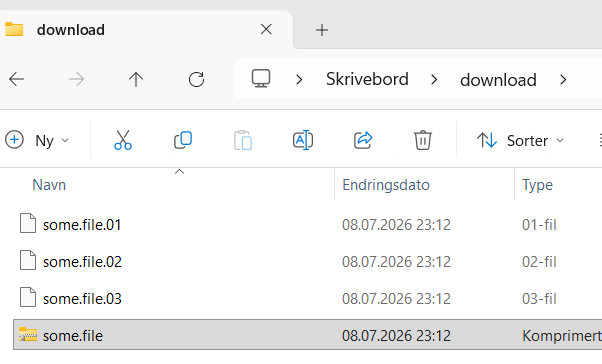
Hvordan åpne RAR-, ZIP- og 7Z-filer på en trygg og enkel måte i Windows 10 eller Windows 11.
Kort forklart
ZIP, RAR og 7Z er komprimerte filformater.
De brukes for å gjøre filer mindre, samle flere filer i én pakke eller dele store filer opp i flere mindre deler.
Windows kan åpne ZIP-filer direkte, men for RAR- og 7Z-filer er det ofte enklest å bruke et eget program.
Det mest praktiske valget for de fleste er 7-Zip, fordi det er gratis, raskt og støtter mange filtyper.
Anbefalt løsning: bruk 7-Zip
Last ned 7-Zip fra den offisielle nettsiden: 7-zip.org.
Velg vanligvis 64-bit x64-versjonen hvis du har en nyere Windows-PC.
Installer programmet og gå deretter til mappen hvor filene ligger.
Slik pakker du ut en RAR-, ZIP- eller 7Z-fil
Samle alle filene i samme mappe.
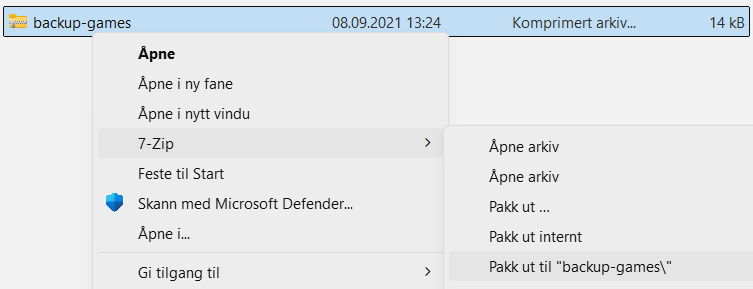
Høyreklikk på hovedfilen.
Velg 7-Zip.
Velg Pakk ut her eller Pakk ut til mappe.
Vent til utpakkingen er ferdig.
Pakk ut RAR-fil med 7-Zip
Hvilken fil skal du åpne?
Hvis du har én fil, åpner du filen som slutter på .rar, .zip eller .7z.
Hvis filen er delt opp i flere deler, åpner du vanligvis første fil:
.part1.rar, .001, .r00 eller .rar
Du skal normalt ikke åpne alle delene én og én.
Legg alle filene i samme mappe og pakk ut fra første del.
Vis fil-type i Windows
Hvis du ikke ser om filen slutter på .rar, .zip eller .7z, må du slå på visning av fil-type
Åpne Filutforsker.
Velg Vis.
Velg Vis igjen.
Slå på Filtypenavn.
Hva med ISO-filer?
Noen ganger får du en .iso-fil etter utpakking.
En ISO-fil er en diskfil, altså en kopi av innholdet på en CD, DVD eller annen installasjonsdisk.
I nyere Windows-versjoner kan du vanligvis høyreklikke på ISO-filen og velge Monter. Da åpnes den som en virtuell disk i Windows.
7-Zip eller WinRAR?

7-Zip er det beste valget for de fleste.
Det er gratis og kan åpne ZIP, RAR, 7Z, TAR, GZIP, ISO og mange andre filtyper.

WinRAR er også et godt program, særlig hvis du ofte jobber med RAR-filer.
WinRAR kan prøves gratis, men er i utgangspunktet betalingsprogram.
Vanlige problemer
«Filen er skadet» eller «CRC failed»
Da mangler du ofte én av delene, eller en av filene er ikke lastet ned riktig. Last ned den manglende eller ødelagte delen på nytt.
Programmet spør etter passord
Da er filen passordbeskyttet. Du må ha riktig passord fra den som laget filen. 7-Zip eller WinRAR kan ikke gjette passordet for deg.
Jeg får ikke åpnet .001-filer
Legg alle delene i samme mappe. Høyreklikk på den første filen, ofte .001, og velg utpakking med 7-Zip.
Viktig sikkerhetstips
Pakk bare ut filer du stoler på. Komprimerte filer kan inneholde skadelig programvare.
Vær ekstra forsiktig med filer fra ukjente nettsider, e-poster eller meldinger.
Skann gjerne filene med Windows Sikkerhet eller et annet oppdatert antivirusprogram før du åpner innholdet.
Oppsummert
For de fleste er 7-Zip den enkleste løsningen.
Installer 7-Zip, høyreklikk på filen og velg Pakk ut.
Har du flere deler, må alle delene ligge i samme mappe før du starter.
Ofte stilte spørsmål
Er 7-Zip gratis?
Ja. 7-Zip er gratis å bruke.
Kan Windows åpne ZIP-filer uten ekstra program?
Ja. Windows kan åpne ZIP-filer direkte. For RAR- og 7Z-filer er 7-Zip ofte enklere.
Kan jeg slette RAR- eller ZIP-filen etter utpakking?
Ja, hvis utpakkingen er ferdig, og du ikke trenger originalfilen lenger. Behold den hvis du vil ha en sikkerhetskopi.
Hvorfor er en stor fil delt opp i mange små filer?
Store filer deles ofte opp for enklere lagring, overføring eller nedlasting.
Alle delene må være med for at utpakkingen skal fungere.